Windows、Mac OS与Linux客户端
初次使用流程(以Windows 7为例):
1、打开SSLVPN网站 https://vpn2.shu.edu.cn
2、根据页面提示选择适合的客户端
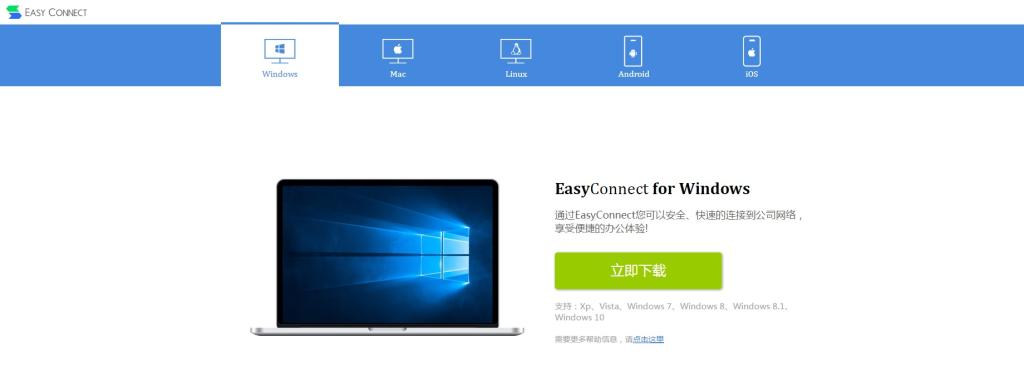
3、开始进行EasyConnect程序的安装
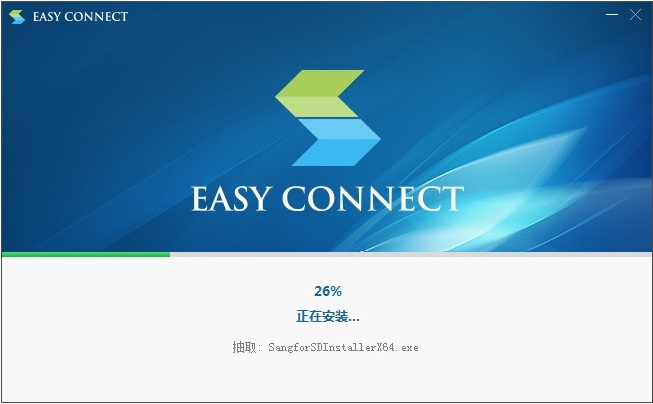
4、安装完成后,会在桌面生成EasyConnect快捷方式

5、双击图标打开程序,输入https://vpn2.shu.edu.cn
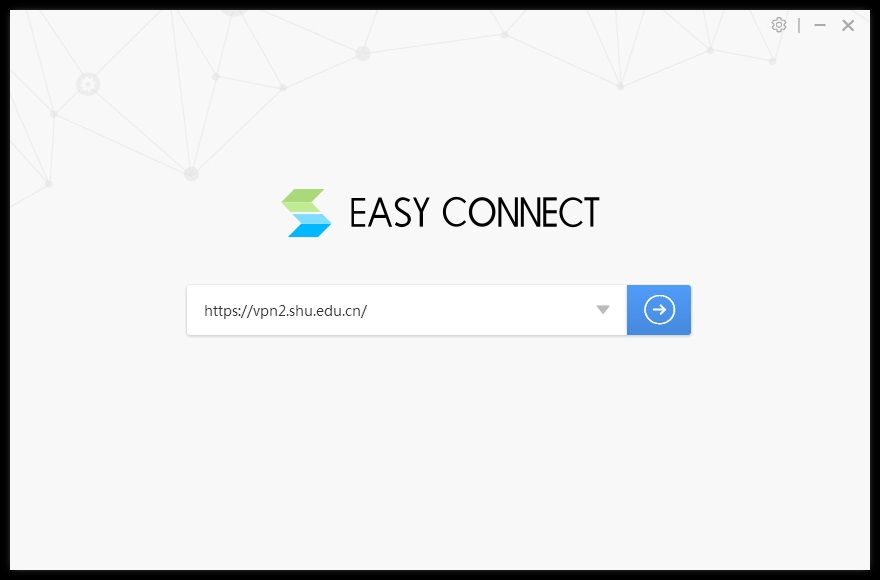
6、输入用户名密码,即学(工)号和一卡通密码,输入图形验证码,点击登录,弹出“动态口令认证”页面
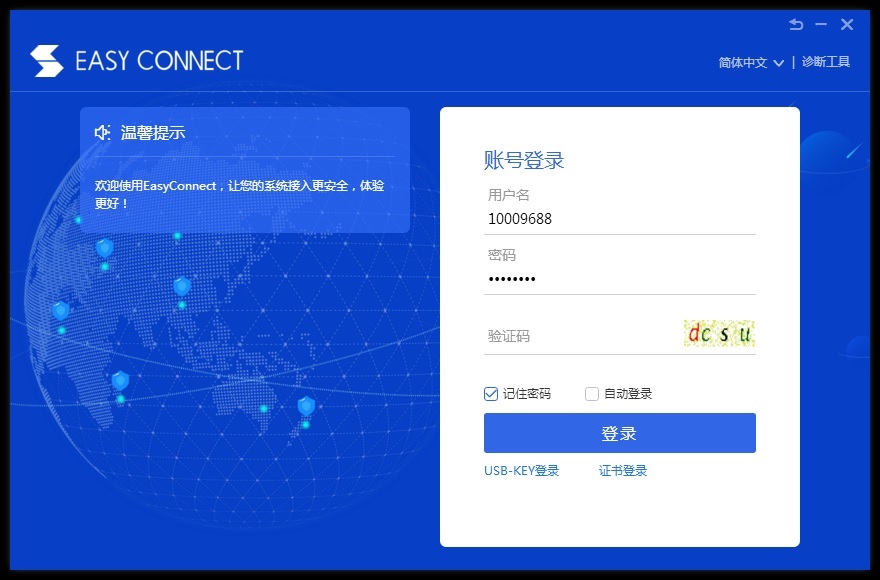
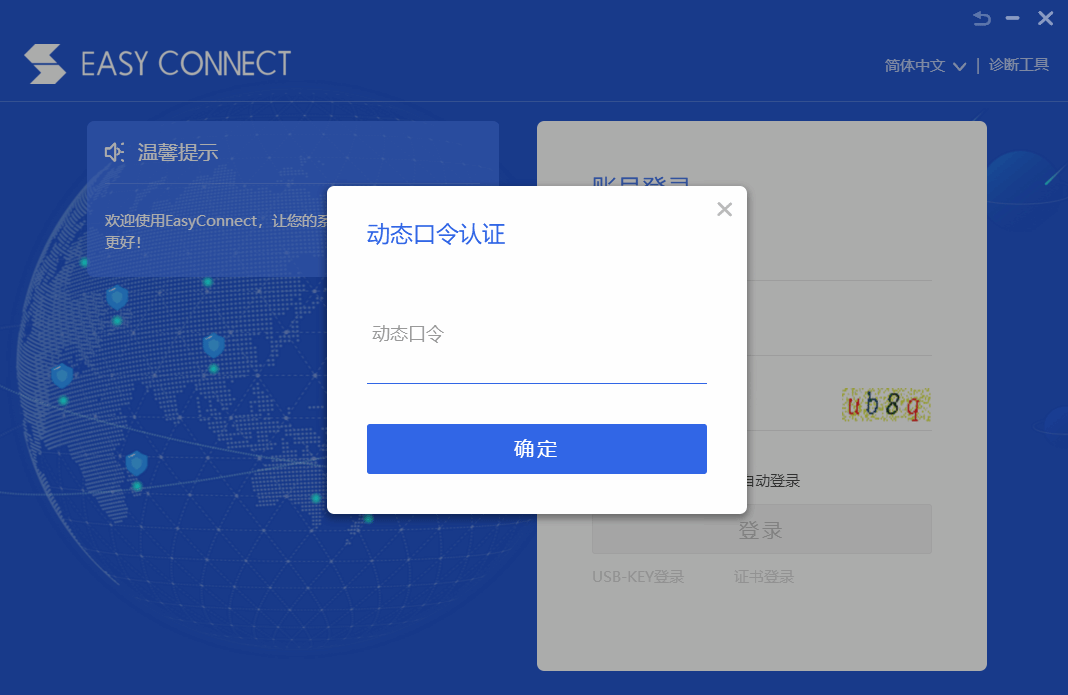
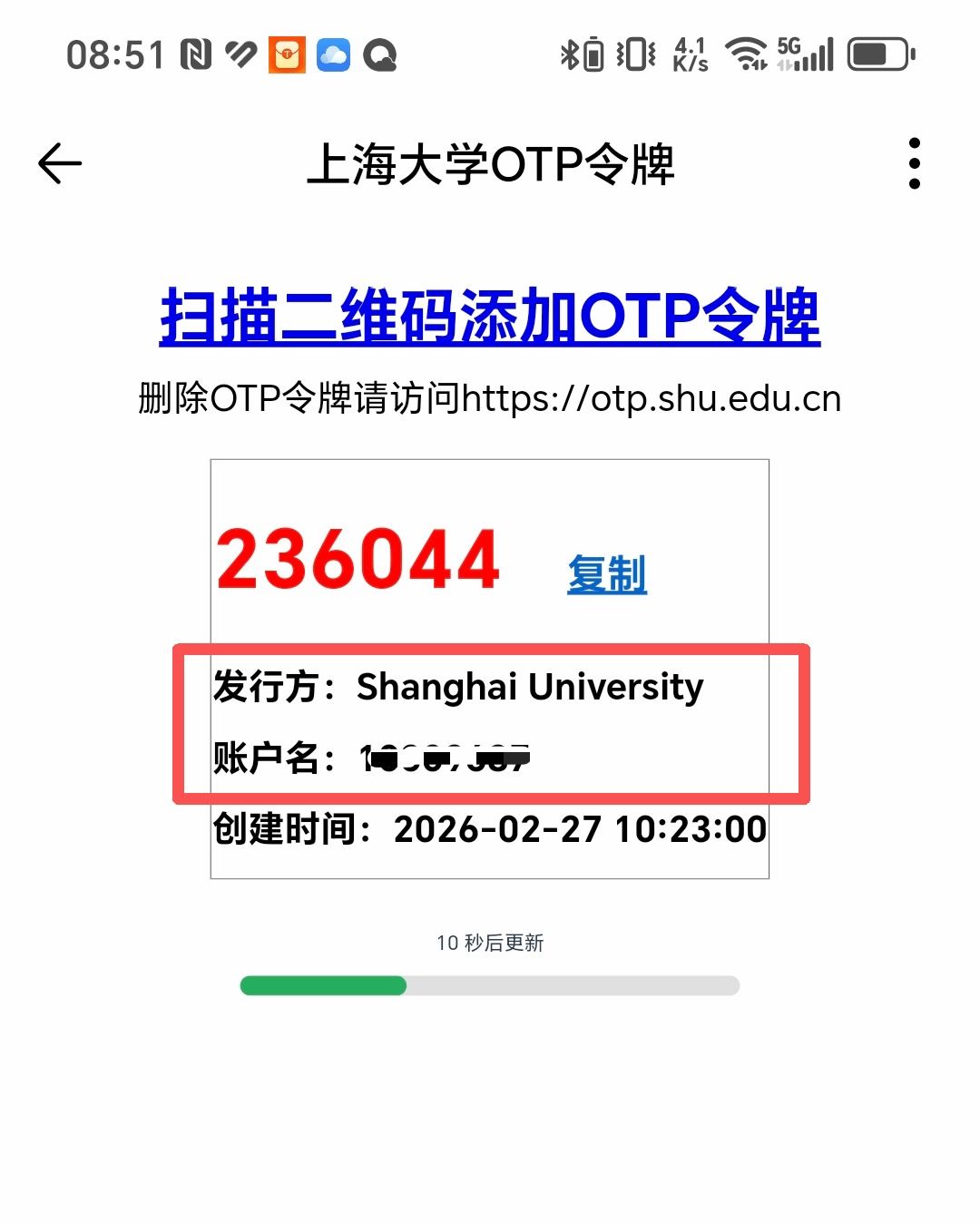
7、打开企业微信 -> 工作台-> 信息服务 ->OTP令牌,找到发行方为“Shanghai University”,账户名与登录学(工)号一致的令牌,将6位红色数字输入到“动态口令认证”窗口。更多sslvpn登录日志及错误信息可以登录otp.shu.edu.cn查看。
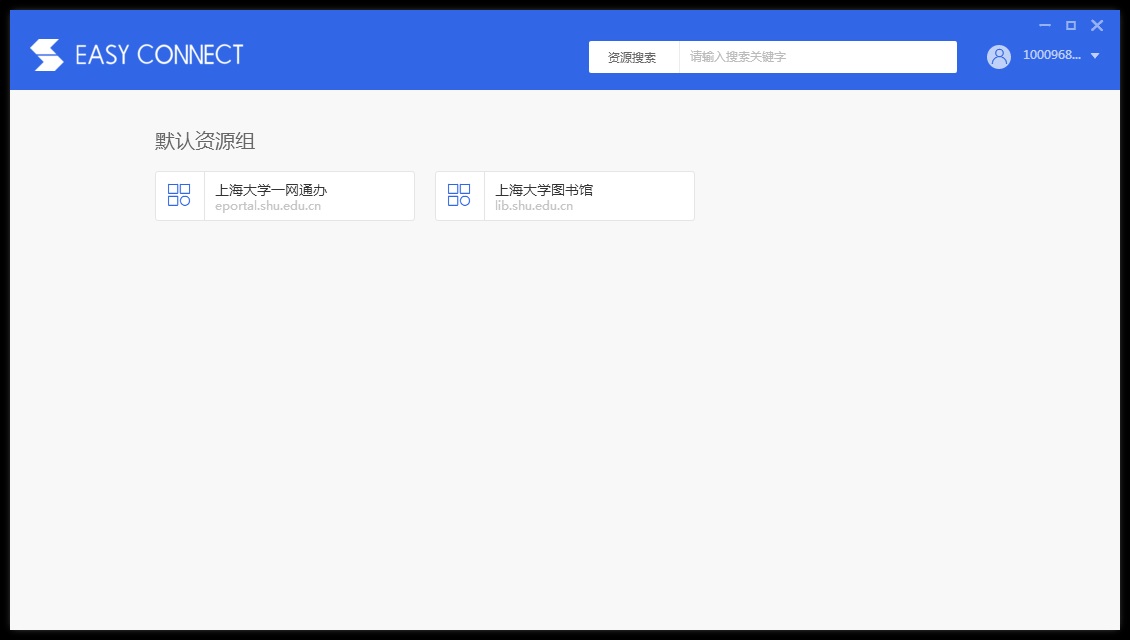
8、连接成功后,最小化页面后按照平时上网操作即可
9、如果在安装使用过程中有问题,可进入->帮助中心<-查看或下载检测工具。
注:Mac OS与Linux客户端操作步骤类似。